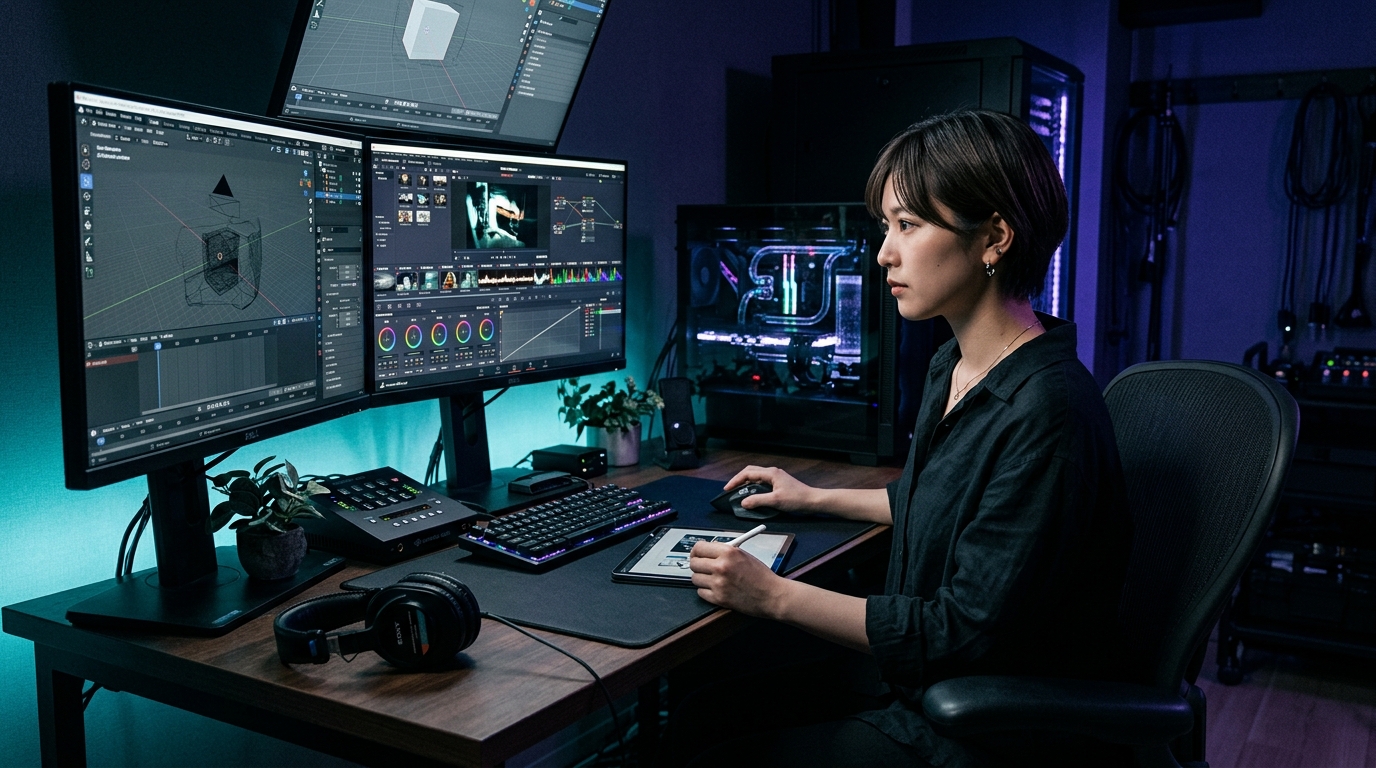
Adobe PremiereやAfter Effects、DaVinci Resolve、そしてBlender。
制作ソフトにAIが入り始めたことで、これからの制作PCは「CPUは何が速いか」「GPUは何が速いか」だけでは選びにくくなります。
2026年9月、AdobeはPremiereのタイムライン上から動画や効果音を直接生成できる「生成メディアツール」を拡充し、After Effectsには自然言語で複数工程を支援するAIアシスタント(パブリックベータ)を導入しました。さらにFrame.ioでは、クラウド上のフル解像度メディアをPremiereのタイムラインへ直接ストリーミングする仕組み(Mounted Storage)も提供されています。
同じ時期、DaVinci Resolve 21.1ではClaude、Claude Code、ChatGPT CodexなどのAIアシスタントとの統合に対応し、自然言語でプロジェクト分析、メディア整理、設定変更、ハイライト編集、不要クリップの除去、バッチレンダリングなどを指示できるようになりました。あわせて、ワークフロー自動化の制御範囲を広げる20の新しいスクリプティングAPIとビルトインコンソールも追加されています。
Blenderでも、Blender LabがMCP(Model Context Protocol)Serverを公開しています。これはBlenderの標準AI機能ではありませんが、対応する外部LLMクライアントからBlender Python APIへ自然言語でアクセスするための実験的な経路です。
制作ソフトは、少しずつ「人間がすべての操作を覚えて一つずつ動かす道具」から、
人間が目的を伝え、AIとソフトウェアが処理を組み立てる環境
へ変わり始めています。
では、AIが操作してくれるようになるなら、高性能な制作PCは必要なくなるのでしょうか。
結論は、それほど単純ではありません。
AIは「どう操作するか」の壁を下げます。
しかし「どこまで実行できるか」の上限は、依然として計算資源に残ります。
これからの制作PCは、単体GPUのベンチマークだけでなく、
AIアシスタント+編集ソフト+GPU+VRAM+RAM+SSD+NAS+ネットワーク+クラウド
を、一つの制作環境として考える必要があります。
AI時代の制作PCで重要になるもの
AIを使うからといって一律に最上位GPUが必要なわけではありません。処理の実行場所と作業規模によって投資先が変わります。
重要なのは、「AIを使うから高性能GPUが必要」と一括りにしないことです。AIがどこで動き、何を操作し、その後どこで実処理が行われるかによって、必要な計算資源は変わります。
1|制作ソフトの中にAIが入ってきた
これまで生成AIと映像編集ソフトは、比較的別々の存在でした。
- AIサービスで素材を生成する。
- ファイルを書き出す。
- PremiereやDaVinci Resolveへ読み込む。
- 編集する。
- 必要なら再びAIサービスへ戻る。
こうした往復が必要でした。
しかし2026年に入り、この境界が急速に薄くなっています。
Adobe Premiereでは、タイムライン上から直接動画や効果音を生成できます。After EffectsではAIアシスタントがプロジェクト全体を見ながら、コンポジションの整理や技術的な問題への対応、複数工程の処理を支援します。
DaVinci Resolve 21.1では、ClaudeやChatGPT Codexなどの外部AIアシスタントへ自然言語で指示し、メディア整理や設定変更、バッチレンダリングなどを実行できるようになりました。
つまりAIは、制作ソフトの外側にある「相談相手」だけではなく、
制作ソフトそのものを操作するレイヤー
になり始めています。
2|ただし「AIが入った=GPUを強くすればいい」ではない
ここは非常に重要な注意点です。
たとえばPremiereの生成メディア機能は、生成処理そのものをクラウド側で行います。この場合、ローカルPCのGPUを最上位クラスへ交換したからといって、生成AIモデルそのものの処理速度がそのまま高速になるわけではありません。
この工程で必要になるのは、
- 安定したインターネット接続
- クラウドサービス(生成クレジット)
- 生成された素材を扱うローカルストレージ
- 編集後のプレビューや書き出しに必要な処理能力
です。
一方、DaVinci ResolveのGPUエフェクトやFusion処理、Blender CyclesのGPUレンダリングのように、ローカルPCで実際の計算を行う処理では、GPU性能やVRAM容量が直接効いてきます。
つまりAI時代の制作環境では、まず、
その処理はどこで実行されているのか(クラウドか、ローカルか)
を見分ける必要があります。
3|AI時代の制作環境は3つの層で考える
これからの制作環境は、大きく3層に分けると理解しやすくなります。
AI時代の制作環境 3層アーキテクチャ
構成要素:人間(クリエイター) + AIアシスタント / LLMクライアント(Claude / ChatGPT Codex等)
構成要素:Premiere Pro / After Effects / DaVinci Resolve / Blender
構成要素:GPU / VRAM / CPU / RAM / SSD / NAS / 10GbE / クラウド
AIによって劇的に変化するのは「①指示する層」と「②操作する層」です。しかし、どれほど指示が簡単になっても、「③実行する層」の物理的な計算限界やI/O制約が消えるわけではありません。
4|AIが操作の壁を下げるほど、ハイスペックPCの意味は大きくなる
たとえばBlenderを考えてみます。
Blender LabのMCP Serverを利用すると、対応する外部LLMクライアントからBlenderのPython APIへ自然言語でアクセスできます(※Blender標準の内蔵AIではなく、外部連携の実験的プロトコルです。公式からもセキュリティ上の注意喚起が行われています)。
これまでなら操作方法やPython APIを知らなければ試しにくかったことでも、
- 「こういうシーンを作りたい」
- 「このマテリアルをガラス質感に変更したい」
- 「カメラを3アングル配置して被写界深度を設定してほしい」
- 「ライティングの別パターンを3通り組んでほしい」
といった指示から、実際のソフトウェア処理へ進める可能性が広がります。
ここで重要なのは、AIが操作できるようになっても、計算そのものが軽くなるわけではないということです。
- 複雑な3Dシーンを作る
- 大量のハイポリゴンオブジェクトを配置する
- 8Kなどの高解像度テクスチャを使う
- 物理シミュレーション(流体・煙・布)を行う
- Cyclesでパストレーシングレンダリングを行う
- 複数条件で何回もテストレンダリングを回す
こうした処理を実際に実行する段階では、ローカルのGPU、VRAM、RAM、高速SSDが必要になります。
BlenderのCyclesでも、GPUレンダリングにはGPUメモリ(VRAM)の絶対的な制約があり、重いシーンではメモリ不足(Out of Memory)がレンダリング失敗の原因になります。
つまりAIと制作PCは、次のような関係になります。
AIは「できること」の入口を広げる。
制作PCの計算資源は「その先でどこまでやれるか」の上限を広げる。
5|ハイスペックPCの価値は「速い」だけではない
従来、高性能PCの価値は、
- 「レンダリングが何分速くなるか」
- 「書き出し時間が何%短くなるか」
といった処理時間の短縮で語られることが多くありました。もちろん、それも実務では重要です。
しかし、AIによって制作操作のコストが下がると、もう一つの価値も大きくなります。
試行回数(イテレーション)の差です。
制作プロセスの違い:少数案を順番に試すか、複数案を比較するか
レンダリングやキャッシュ生成に時間がかかるため、1つの案を慎重に修正する直列ワークフローになりやすい。
AIアシスタントに複数パターンを一括生成させ、並列で素早く検証する探索型ワークフローが可能になる。
この差は、単なる「処理時間の何分短縮」ではありません。制作プロセスで選べる試行回数や進め方の違いです。
6|「どこまでやるか」が、その人の制作環境を決める
AI時代には、ソフトの「最低動作環境」だけでPCを選ぶ意味が薄れていくかもしれません。
- Premiereが動く
- Blenderが起動する
- DaVinci Resolveで4K素材をカット編集できる
それだけなら、必ずしもハイエンドPCは必要ありません。
しかし、
- AIに複数案を作らせて一括で比較する
- 高解像度(4K/8K)まで妥協なく仕上げる
- ローカル生成AIツールも併用する
- 複雑な3Dシーンやパーティクルを扱う
- 複数ソフト(Premiere+AE+Blender+ブラウザ)を同時に立ち上げ続ける
- 大量の素材を高速に保持・整理する
- NASやクラウドとリアルタイム連携する
- 夜間に大量のバッチ処理・レンダリングを走らせる
という領域まで進むと、必要な制作環境は根本から変わってきます。
だからこれからのPC選びでは、
「このソフトが動くPCはどれか」ではなく、
「自分は、このソフトを使ってどこまでやりたいのか」
を先に定義する必要があります。
制作環境は、クリエイターの才能そのものを決めるものではありません。しかし、
- どこまで試せるか
- 何回やり直せるか
- どの解像度・密度まで持っていけるか
- どれだけ複雑な表現に挑戦できるか
という「可能性の幅」には、計算資源が確実に関わってきます。
7|GPU・VRAMは「AIアシスタントのため」ではなく、実行するためにある
AIアシスタントを使うこと自体には、必ずしも大容量VRAMは必要ありません。外部LLMサービスのAPIを叩く処理は、クラウド側で完結するからです。
しかし、AIから出された指示をローカルPCで実行する場合には話が変わります。
- Blender CyclesのGPUレンダリング
- DaVinci Resolve Fusionの高度なコンポジション・ノード処理
- After Effectsの高負荷GPUエフェクト
- ローカルで動かす生成AIモデル(ComfyUIや動画生成)
- 高解像度テクスチャのロード
- 大規模3Dシーンのビューポート描画
これらでは、GPUの演算性能とVRAM容量が処理可能な限界値を決定します。
特にVRAMは、単なる「処理速度」の指標ではなく、「そのデータをGPUメモリ上に載せられるか」という物理容量の問題です。VRAMが不足すれば、処理速度が落ちるだけでなく、レンダリングそのものがクラッシュやエラーで停止します。
そのため制作PCでは、GPUの型番(RTX 5070か5080か)だけを見るのではなく、「何GBのVRAMを、何の用途のために必要としているのか」まで逆算して選ぶ必要があります。
8|RAMはAIと複数ソフトが共存する作業空間になる
AI時代の制作では、一つのソフトだけを単体で動かす場面はほとんどありません。
こうした環境を閉じずに同時起動し続ければ、システムメモリ(RAM)の意味も変わります。
「32GBでソフトが起動するかどうか」ではなく、「複数の制作工程を行き来しながら、アプリを落とさずに作業を維持できるか」という問題になります。
64GBや128GBが必要かどうかは、「AIを使うか使わないか」だけでは決まりません。扱う素材の解像度、同時起動するアプリの数、After EffectsのRAMプレビュー秒数、3DCGのシーン規模まで含めて判断する必要があります。
9|SSDは容量だけでなく、制作を止めないための作業領域になる
AIによって制作のハードルが下がり、試行回数が増えれば、生み出されるデータ量も爆発的に増えます。
- 4K/8K撮影素材
- メディアキャッシュ
- After Effectsディスクキャッシュ
- プロキシメディア
- 生成された動画・画像・効果音
- 一時作業ファイル
- 複数バージョンのレンダリング結果
SSDは単なる「完成データを保存しておく倉庫」ではなく、制作中のデータを高速に出し入れし続ける作業領域になります。
そのため、単に容量の大きいSSDを1つ積むだけではなく、
をどのように分離してドライブの読み書き競合を防ぐかが、タイムラインの再生落ちや書き出しエラーを防ぐ鍵になります。
10|NASとクラウドは「後で保存する場所」ではなくなる
制作環境におけるデータ管理も、PC内部だけで完結しなくなっています。
AdobeはFrame.ioのMounted Storageを使い、クラウド上のフル解像度メディアをPremiereのタイムラインへ直接ストリーミングできる環境を提供しています。外部の撮影クルーやクライアントがアップロードした素材を、ローカルへ手動でダウンロードし切るのを待たずに編集へ入れる仕組みです。
一方、ローカル環境では10GbEと十分な性能を持つNASを組み合わせることで、素材のビットレート、同時アクセス数、ストレージ構成などの条件が合えば、複数台の制作PCからNAS上の素材を直接編集できる場合があります。ローカルNVMe SSDと同等の帯域という意味ではなく、大容量素材を共有しながら制作するための別の選択肢です。
制作データを支える3層ストレージ分担
- ・OSおよび制作アプリ
- ・進行中のアクティブプロジェクト
- ・Media / Disk Cache領域
- ・即時プレビュー用データ
- ・過去案件・RAW素材保管
- ・条件が合えば複数PCから直接編集
- ・素材ライブラリ・BGM集
- ・夜間バッチデータの集約
- ・Frame.io直接ストリーミング
- ・外部クライアントへのプレビュー納品
- ・クラウド生成AIサービスとの同期
- ・遠隔クリエイターとの共同編集
すべてをPC内蔵SSDだけに置く必要はありません。同時に、すべてをクラウド任せにすれば済むわけでもありません。「高速な作業データ」「チームで共有する資産」「遠隔と共有するデータ」を3層で切り分けることが重要です。
11|AIが速くなるほど、次のボトルネックが見えてくる
AIアシスタントによって操作コストが下がると、これまで目立たなかった「別の待ち時間」が前面に出てきます。
- 素材ファイルをディスクから読み込む時間
- キャッシュやプロキシを生成する時間
- クラウドやNASから大容量データを転送する時間
- GPUでシェーダーをコンパイルしレンダリングする時間
- 大量のバッチ書き出しを待つ時間
手作業が大きな比率を占めていた工程では、AIアシスタントによって操作時間が短縮されると、それまで目立ちにくかったレンダリング、キャッシュ生成、ストレージI/O、ネットワーク転送などの待ち時間が相対的に目立つようになります。
つまりAIによって操作のボトルネックが小さくなるほど、工程によっては次のボトルネックが計算資源やI/Oへ移る可能性があります。
AIによって作業手順が圧縮されればされるほど、次に待たされる場所が明確になります。そこで初めて、GPU、VRAM、RAM、SSD、NAS、10GbE、クラウドといった制作基盤全体を最適化する意義が立ち現れます。
12|AI時代の制作PCは「用途」ではなく「到達点」から逆算する
これから制作PCを選ぶときは、「Premiere用PC」「Blender用PC」とソフトウェア名だけから決めるのではなく、「自分はどこまで到達したいのか」から逆算するのが合理的です。
CPU演算性能とプレビュー支援を担うGPU、32GB〜64GB程度のRAM、高速NVMe SSDのバランスを優先。クラウド型生成AIを併用する場合でもローカルの基本編集負荷は比較的穏やかですが、タイムラインの再生落ちを防ぐ足回りが鍵になります。
RAM容量(64GB〜128GB程度)に加え、OSとは物理的に分けたキャッシュ用SSDの構成も重要になります。GPU演算性能とともに複数レイヤーやエフェクト重畳時のプレビュー安定性を支えます。
GPU性能に加えてVRAM容量が重要になります。高解像度テクスチャ、大規模シーン、Cyclesレンダリング、ローカル動画生成など、扱う処理が重くなるほどVRAM不足が実行可能な範囲を制限します。必要容量は用途ごとに異なるため、実際のモデル・シーン規模から判断します(VRAM容量診断ツールで判定する →)。
単体PCのスペックだけでなく、10GbEネットワーク、NAS環境、クラウド(Frame.io)との3層連携まで含めた制作インフラを設計します。
必要なのは、単に「最も高額なパーツを集めたPC」ではありません。
自分がどこまで試したいかに対して、「どこが最初に限界(ボトルネック)になるのか」を知ること。
そこからGPU、VRAM、RAM、SSD、NAS、クラウドへの投資配分を決めることが、最も失敗の少ないアプローチです。
まとめ|AIは入口を広げ、計算資源はその先を広げる
2026年には、主要な制作ソフトで生成AIやAIアシスタント、外部AI連携の実用機能・ベータ機能が相次いで登場しています。
- Premiereではタイムラインから直接メディアを生成できる
- After EffectsではAIアシスタントが複数工程を横断支援する
- DaVinci Resolveでは外部AIアシスタントからプロジェクトを自然言語操作できる
- BlenderでもMCPを介して自然言語からPython APIへアクセスする実験的経路が登場している
これによって、「操作方法がわからないから諦めていたこと」の壁は着実に低くなっていきます。
しかしその先で、
- より高解像度に仕上げる
- シーンの密度やオブジェクト数を増やす
- テラバイト級の素材を高速にハンドリングする
- 何十パターンもの案を並行して試行する
- ローカルAIと連携して夜間バッチを回す
ところまで踏み込めば、計算資源が持つ意味はむしろ以前よりも大きくなります。
AIは「どう作るか」の壁を下げる。
計算資源は「どこまで作れるか」の上限を広げる。
だからこれからの制作PCは、ソフトの最低動作要件で選ぶのではなく、自分がどこまで試したいのかという到達点から逆算する。
それが、AIアシスタント時代における制作環境の考え方です。
- ・Adobe Blog「Adobe PremiereとAdobe After Effectsに、タイムライン上で直接コンテンツを生成・作成できるAI搭載新機能が登場」
- ・Adobe Premiere「生成メディアツールに関するFAQ」(生成処理のクラウド実行仕様・インターネット接続要件)
- ・Blackmagic Design「Blackmagic Design Announces DaVinci Resolve 21.1」(AI Assistant連携・20の新スクリプティングAPI・ビルトインコンソール)
- ・Blender Lab「MCP Server」(Blender Python APIと対応する外部LLMクライアントを繋ぐオープンプロトコル実装およびSecurity Warning)
- ・Blender Manual「Cycles GPU Rendering」(GPUメモリ制約およびOut of memory仕様)
よくある質問
AIアシスタントがあれば、エントリークラスのPCでもプロレベルの制作ができますか? +
操作の難易度は下がりますが、扱うデータの解像度(4K/8K)、シーンの複雑さ、同時起動するアプリ数、レンダリング負荷などの物理的な上限は計算資源に依存します。入口としての学習やプロトタイピングはエントリー機でも可能ですが、本格的な納品クオリティや大量の試行をこなすには相応のスペックが必要になります。
Premiereの生成メディアツールを使うには、ローカルPCのGPUを強化する必要がありますか? +
いいえ、Premiereの生成メディアツールの生成処理はクラウドで行われるため、生成そのものはローカルGPU性能に依存しません。安定したインターネット接続と生成クレジットが重要です。ただし、生成された高解像度素材をタイムライン上で編集・エフェクト付与・再生する段階では、ローカルPCのCPU・GPU・RAM・高速SSDが必要になります。
DaVinci Resolve 21.1のAIアシスタント機能を使うと、編集作業は完全に自動化されますか? +
完全自律編集ではありません。DaVinci Resolve 21.1はClaude、Claude Code、ChatGPT CodexなどのAIアシスタントとの統合に対応し、プロジェクト分析、メディア整理、設定変更、ハイライト編集、不要クリップの除去、バッチレンダリングなどを自然言語で指示できます。また、ワークフロー自動化を拡張する20の新しいスクリプティングAPIとビルトインコンソールも追加されています。AIへ任せられる操作範囲は広がっていますが、クリエイティブな最終判断や演出そのものを自動化する機能と同義ではありません。
BlenderのMCP Serverとはどのような機能ですか? +
Blender Labが公開した軽量なMCP(Model Context Protocol)サーバーで、対応する外部LLMクライアントからBlenderのPython APIへ自然言語で命令を送るための実験的インターフェースです。Blender本体にAIが内蔵されたわけではなく、外部ツールとの連携が必要です。なお、LLMが生成したスクリプトを実行するため、公式からセキュリティ上の注意喚起も行われています。
制作PCのスペックで、最初に増強すべきパーツはどこですか? +
一律には決まりません。まず、処理が止まったときにRAM、VRAM、GPU、CPU、ストレージのどこが上限に達しているかを確認することが重要です。RAM不足なら64GB・128GBへの増量、VRAM不足ならGPUの容量見直し、キャッシュや素材読み込みが詰まっているならSSD構成の見直しが候補になります。最初に高価なパーツを買うのではなく、自分の作業で最初に限界になる場所から改善します。