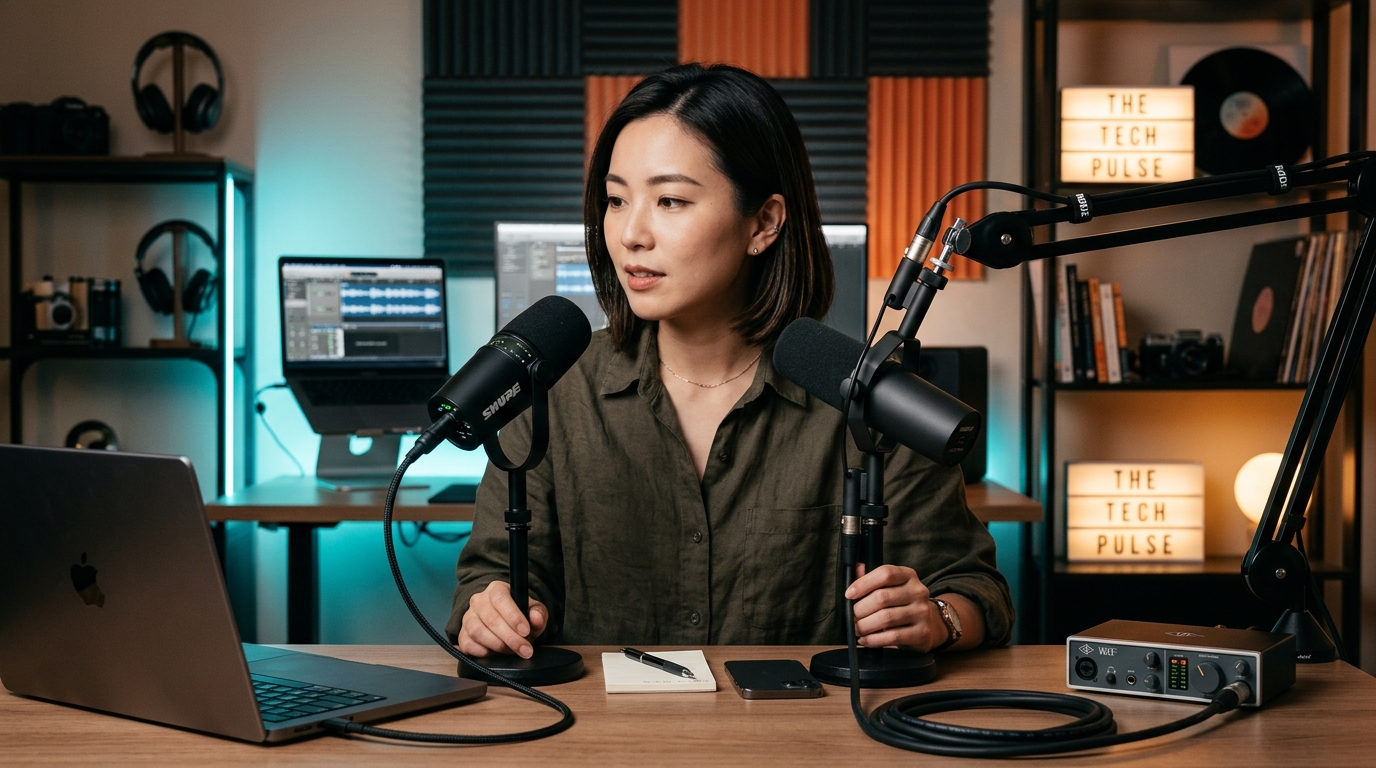
マイクの2大接続方式であるUSBとXLRの構造的な違いと選び方を整理する第6回です。音質差の真実、オーディオIFが必要なケース・不要なケース、最新ハイブリッドマイクの利点を解説します。
マイクを選ぶとき、「USBマイク=初心者向け」「XLRマイク=プロ用・高音質」と単純に分類されがちです。
しかし実際には、両者の本質的な違いは音質の優劣ではなく「システムの構造と拡張性」にあります。
結論:USBマイクとXLRマイクの違い早見表
USBマイクとXLRマイクの構造、拡張性、必要な機材、向いている用途の比較です。
| 項目 | USBマイク | XLRマイク | USB/XLR 両対応マイク |
|---|---|---|---|
| 接続先 | PCのUSBポートへ直結 | オーディオIFへ接続 | PC直結 & オーディオIF両方可能 |
| 内部構造 | マイク+プリアンプ+ADC一体型 | マイクカプセル+アナログ出力のみ | アナログXLR回路+デジタルUSB回路両搭載 |
| オーディオIF | 不要 | 必須 | USB時は不要 / XLR時は必要 |
| 拡張性 | 限定的(1本単体での使用が基本) | 極めて高い(機材の自由な組み合わせ) | 最初は単体、後からシステム拡張可能 |
| 代表的な製品 | AT2040USB / Wave:3 | SM7dB / SM58 / AT2020 | Shure MV7+ / NT1 5th Gen |
| 最適ユーザー | 配信者・実況者・手軽さ重視 | DTMer・楽器録音・本格音声制作 | 将来の拡張も見据えて長く使いたい人 |
1. USBマイクは「完成した音声入力装置」
USBマイクは、マイクカプセル、微弱な信号を増幅する「プリアンプ」、アナログ信号をデジタルデータに変換する「ADコンバーター」、そしてPCと通信するUSBコントローラーが1つの筐体に収まった「完成されたオールインワン音声デバイス」です。
PCにケーブルを挿すだけで即座に認識され、ドライバーの複雑な設定や追加の電源供給なしでクリアな音声を収録できます。
2. XLRマイクは「システムを分けて構築する拡張型」
一方、XLRマイクはマイクカプセルと最低限のアナログ回路のみで構成されており、単体ではPCに音を入力できません。信号の増幅とデジタル変換を外部の「オーディオインターフェイス」に委ねる「モジュール分離型のシステム」です。
- マイク本体を自由に変更できる:声質や用途に合わせて別のマイクへ差し替え可能。
- 複数本のマイクを同時録音できる:2人以上の対談配信やポッドキャスト、バンド演奏のマルチトラック収録が可能。
- 高品位なモニタースピーカーや楽器と共存できる:ギターやシンセサイザーの入力、TRSバランス出力を1台で管理。
3. 現在はUSBとXLRの境界も薄れている
近年、Shure MV7+やRØDE NT1 5th Generationのように、USB-CとXLRの両方の端子を1本に統合した「ハイブリッドマイク」が大きな支持を集めています。
「今はUSBで手軽に配信し、後からDTM機材を揃えた時にXLRへ移行する」という無駄のないステップアップが可能です。
4. 迷ったときの選び方フロー
配信・Web会議・ゲーム実況をシンプルに始めたい場合 → 【USBマイク】
配線を最小限に抑え、手元でミュートや音量調整を完結させたいならUSBマイク(AT2040USBやWave:3)が最短の近道です。
楽器録音・モニタースピーカー導入・DTMを本格化させたい場合 → 【XLRマイク + オーディオIF】
将来的にギターや複数マイクの同時録音、スピーカーへの高品位出力を組むなら最初からオーディオIF+XLRマイクを揃えましょう。
今は手軽に使いたいが将来の拡張も捨てたくない場合 → 【USB/XLR ハイブリッドマイク】
Shure MV7+やRØDE NT1 5th Genを選べば、USB直結からスタートして後からいつでも本格XLRシステムへ移行できます。
よくある質問
USBマイクはXLRマイクに比べて音質が劣るのですか? +
一概にそうとは言えません。高品質なUSBマイクであれば、配信やナレーション用途では十分に高品位な録音が可能です。音質そのものよりも「後からプリアンプやマイク本体を個別にアップグレードできない」「複数本を同時に扱いづらい」といったシステムの拡張性の違いが主な選択基準になります。
USBマイクをオーディオインターフェイスに接続することはできますか? +
通常のUSBマイク(USB端子のみのモデル)はオーディオインターフェイスに接続できません。PCのUSBポートに直接接続して使用します。ただし、Shure MV7+やRØDE NT1 5th Genのような「USB/XLR両対応ハイブリッドマイク」であれば、XLRケーブルを使ってオーディオインターフェイスに接続できます。
ゲーム実況やライブ配信を始めたいのですが、最初からXLR環境を組むべきですか? +
一人での配信やWeb会議、実況であれば、まずUSBマイク(またはUSB/XLR両対応マイク)から始めるのが最も合理的です。配線がシンプルでトラブルが少なく、PC周りのデスクスペースもすっきり保てます。
オーディオインターフェイスを導入する最大の決め手は何ですか? +
「ギターやキーボードなどの楽器をライン録音したい」「モニタースピーカーをバランス接続したい」「2本以上のマイクで対談収録したい」「専用ASIOドライバーで遅延を抑えて安定運用したい」という要求が生じた時が、オーディオインターフェイス導入の最適なタイミングです。
🧭 PC音声環境を最適化するための道標
オーディオインターフェイス、モニタースピーカー、モニターヘッドホン、マイク。すべてを一気に買い揃える必要はありません。自分が「何を聴き、何を録り、どこまで拡張したいのか」に合わせて、必要な機材と設定を以下の記事で整理しています。
聴く・録る・つなぐの3大要素と全体設計
I/Oハブ・音質・遅延・DSP機能の比較
デスクサイズ・ウーファー径・音響補正
密閉・開放・インピーダンス用途別比較
USB/XLR・ダイナミック/コンデンサー
完成型デバイスと分離拡張型システムの比較
正三角形・耳の高さ・壁距離・デスク反射
バッファサイズ・ASIOドライバ・Core Audio
PC本体・モニター・デスク・チェア・電源・音声環境をトータル設計
幅・奥行き・昇降式・モニターアーム対応から作業デスクを選ぶ