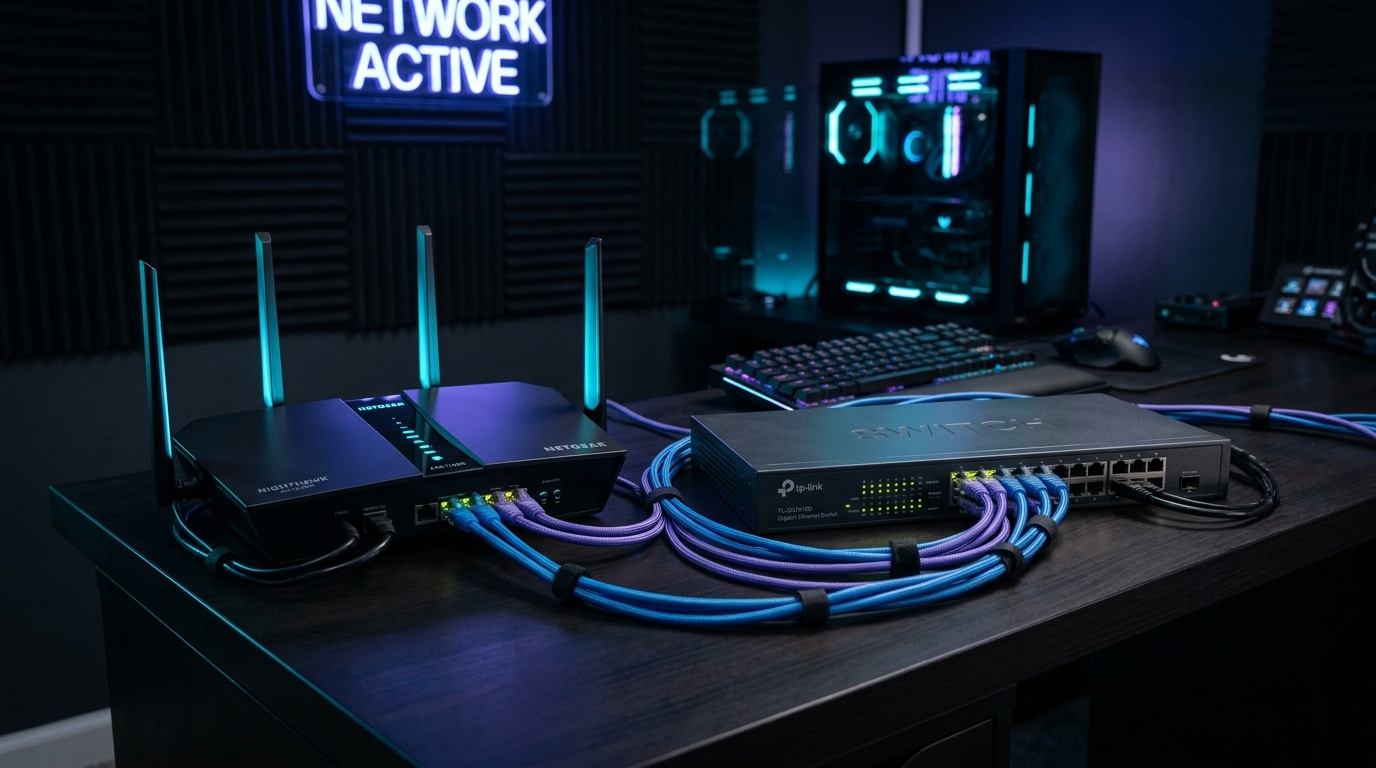
家のネットワークを少し拡張しようとすると、突然いろいろな機器の名前が出てきます。
ルーター、スイッチングハブ、ONU、Wi-Fiアクセスポイント、NAS。
名前は聞いたことがあっても、「結局、それぞれ何をしているの?」と戸惑う人は少なくありません。
特に分かりにくいのが、「ルーターとスイッチングハブの違い」です。
どちらの機器にもLANケーブルを挿します。
しかも、一般的な家庭用Wi-Fiルーターの背面には最初から複数のLANポートが備わっています。
それなら、「スイッチングハブは何のためにあるのか?」「わざわざ買い足す必要があるのか?」という疑問が出てくるのは当然です。
結論から言えば、ルーターとスイッチングハブは担当する役割が根本から違います。
ルーターは、「外と内(異なるネットワーク同士)」をつなぐ機器。
スイッチングハブは、「内側(同じLANの中)」で機器同士をつなぐ機器です。
この違いを役割として切り分けると、家庭内LANの構造は驚くほどシンプルに見えてきます。
| 機器 | 主な役割 |
|---|---|
| ONU | 光回線を終端し、宅内側ネットワーク機器へつなぐ回線終端装置 |
| ルーター | 異なるネットワーク同士(インターネットと家庭内LAN)をつなぐ |
| スイッチングハブ | 同じLAN内の機器(PCやNASなど)を有線でつなぎ通信を転送する |
| Wi-Fiアクセスポイント | 無線端末(スマホやノートPC)を既存のLANへつなぐ |
| NAS | LAN上で複数端末から使える共有ストレージ(中継機器ではない) |
多くの家庭でスイッチが独立した箱として見えないのは、一般的な家庭用Wi-Fiルーターの中に「ルーター機能」「スイッチ機能」「Wi-Fi機能」が最初から1台にまとめられているからです。
目次
- 1. なぜルーターとスイッチの違いが分かりにくいのか?
- 2. ルーターとは何をする機器?(ネットワーク間の境界)
- 3. スイッチングハブとは何をする機器?(LAN内部の接続点)
- 4. コラム|「ハブ」と「スイッチ」は同じもの?
- 5. なぜルーターだけで何台もPCをつなげるのか?
- 6. スイッチングハブが必要になる「3つの条件」
- 7. 重要|「インターネット速度」と「LAN速度」は切り離して考える
- 8. スイッチを挟むと通信速度は遅くなる?
- 9. ONU・Wi-Fiアクセスポイント・NASの正しい位置づけ
- 10. ルーターを2台つなぐとどうなる?(二重ルーターの注意点)
- 11. 少しだけ技術的に見る|Layer 2とLayer 3の違い
- 12. クリエイターやAI PC環境では、なぜスイッチが重要になるのか
- 13. 何を買えばよい? まずはこの順番で判断する
- 14. 結論|「箱」ではなく「役割」で考えると迷わない
- 15. 次の判断(NEXT DECISION)
- よくある質問
1. なぜルーターとスイッチの違いが分かりにくいのか?
おそらく最大の理由はここにあります。
一般的な家庭用Wi-Fiルーターは、1台の箱の中で複数の独立した仕事をこなしているからです。
なぜ違いが分かりにくい?
一つの箱の中に複数の役割が最初から入っているから
※すべての機種が完全に同一の内部設計というわけではありませんが、多くの市販家庭用Wi-Fiルーターはこの3機能を統合した複合機として動作しています。
つまり、私たちが普段「ルーター」と呼んでいる箱の中には、すでに「スイッチングハブの機能」が内蔵されています。
ルーター背面のLANポート部分だけを見るとスイッチングハブそのものです。
そのため、「ルーターにLANポートがあるのに、なぜ別にスイッチングハブという機器があるのか?」という混乱が起きてしまうのです。
2. ルーターとは何をする機器?(ネットワーク間の境界)
ルーター(Router)の本質は、「異なるIPネットワーク間で通信(パケット)を中継・転送すること」です。
家庭環境においては、一般に以下の境界に配置されます。
つまりルーターは、「外の世界(インターネット)」と「家の中のプライベート空間(LAN)」を隔てるドア(ゲートウェイ)です。
家庭用Wi-Fiルーターには、この通信中継という本質的な役割に加えて、以下の機能が一体化していることが一般的です。
- NAT(Network Address Translation):プロバイダー等から割り当てられた1つのWAN側IPアドレスを、家庭内の複数端末で共有できるように変換する機能
- DHCPサーバー:PCやスマホが接続されたとき、自動でプライベートIPアドレス(192.168.x.xなど)を割り振る機能
- ファイアウォール:外部からの不正な侵入や不要なアクセスパケットを遮断するセキュリティ機能
- Wi-Fi機能:無線電波を送受信するアクセスポイント機能
ここで重要なのは、「DHCPでIPを配ること」や「Wi-Fiを飛ばすこと」そのものがルーターという言葉の定義ではないという点です。
それらは家庭用製品として使いやすくするために詰め込まれた追加機能であり、ルーターの本質はあくまで「ネットワーク同士の境界で交通整理をすること」にあります。
3. スイッチングハブとは何をする機器?(LAN内部の接続点)
スイッチングハブ(Ethernet Switch)は、「同じLANの中にある複数の機器を有線ケーブルでつなぐための機器」です。
例えば、以下のようにPCやNASを1つのまとまりとして接続します。
PC-AからNASへファイルを送るとき、スイッチングハブはLAN内部でデータを適切なポートへ転送します。
Ethernetスイッチは、各ポートに接続されている端末のハードウェア固有番号(MACアドレス)を自動で学習し、「このデータはどのポートの端末宛てか」を判断して、必要な相手だけにデータを届けます。
直感的に整理すると、以下の関係になります。
外のネットワーク(インターネット)と家の中のネットワークを行き来する交通整理を行う。
同じ家の中にあるPCやNAS同士を有線でつなぎ、LAN内の通信を効率よく受け渡す。
4. コラム|「ハブ」と「スイッチ」は同じもの?
パソコンショップや通販サイトを見ると、「LANハブ」「スイッチングハブ」「ネットワークスイッチ」など様々な名称で売られています。
これらは基本的に同じものと考えてよいのでしょうか。
結論から言うと、現在一般の家庭やオフィスで「ハブ」と呼ばれている製品は、ほぼすべて「スイッチングハブ(Ethernet Switch)」です。
届いた通信データを、接続されている全ポートへ無差別に垂れ流す単純な分配器。通信の衝突(コリジョン)が起きやすく、現在ではほぼ製造・販売されていません。
端末の宛先(MACアドレス)を識別し、目的のポートだけに通信を賢く転送する仕組み。現在のネットワークの標準です。
そのため、現代のネットワークにおいて「ハブを買う」というときは、スイッチングハブのことを指していると理解して問題ありません。
5. なぜルーターだけで何台もPCをつなげるのか?
家庭用Wi-Fiルーターの背面を見ると、有線LANポートが最初から3〜4個並んでいます。
PC
テレビ
※ルーター背面のLANポートは内部でスイッチングハブに直結しているため、外付けハブなしで4台まで直結可能です。
これは前述の通り、「ルーターの箱の中にスイッチングハブ相当の機能も最初から組み込まれているから」です。
ルーター背面のLANポートは、内部で小さなスイッチングハブにつながっています。
そのため、4台程度までの機器であれば、別売りのスイッチングハブを買わなくても、ルーターの背面に直接挿すだけで有線LANを組むことができます。
「PCを2台買ったからといって、必ず別のスイッチングハブが必要になるわけではない」という点は重要です。
ルーターのLANポートに空きがあり、通信速度が用途を満たしているなら、まずはそのままルーターへ接続すれば十分に動作します。
6. スイッチングハブが必要になる「3つの条件」
では、ルーター単体でつなげるのに、わざわざ独立したスイッチングハブを買い足すのはどのような場面でしょうか。
大きく分けると、以下の3つの条件のいずれかに当てはまったときです。
ルーターのLANポートが足りない
ルーターの3〜4個のポートが、メインPC・テレビ・ゲーム機・NASなどですでに埋まっている状態。新しくAI PCや作業用端末を追加したいとき、ポート増設のためにスイッチを導入します。
別室・デスク周りで複数分岐したい
ルーターはリビング、作業PCやNASは仕事部屋にある場合。ルーターから何本も長いLANケーブルを引くのではなく、「部屋まで1本引いてデスク上のスイッチで分岐する」ことで配線をスッキリ整理できます。
LAN内部を2.5GbE / 10GbEへ上げたい
既存ルーターのLANポートが1GbEであっても、PC間やNASとの間だけ高速なデータ転送を行いたい場合。対応する2.5GbEや10GbEのスイッチを追加することで、家庭内LANの特定区間だけを高速化できます。
特に「02 PLACE(配線整理)」と「03 SPEED(内部高速化)」は、クリエイターや複数台のPCを運用する人にとって大きなメリットとなります。
7. 重要|「インターネット速度」と「LAN速度」は切り離して考える
ネットワークを組む際によくある疑問が、これです。
「家の光回線が1Gbps契約なのに、2.5GbEや10GbEのスイッチを買う意味はあるのか?」
結論から言えば、大いに意味があります。
なぜなら、「インターネットへ出ていく通信」と「家の中(LAN内)だけで完結する通信」は、まったく別の経路を通るからです。
外への通信は1Gbpsでも、家の中は2.5Gbpsにできる
LAN内の通信は上流のルーターや回線を通らずスイッチ内で完結する
Webサイトの閲覧やオンラインゲーム、クラウドサービスへのアクセスは、上流の1Gbpsルーターや光回線を通るため最大1Gbpsに制限されます。
しかし、「PCからNASへ動画素材をコピーする」「メインPCからAI PCへローカル通信を行う」といった通信は、手前の2.5GbEスイッチの中で折り返して処理されます。
ルーターまで登っていく必要がないため、インターネット回線が1Gbpsのままでも、宅内の機器間通信だけを2.5Gbpsや10Gbpsへ引き上げることができるのです。
ただし、この高速化を実現するには、「PC側のNIC」「LANケーブル」「スイッチのポート」「相手側機器のポート」など、通信経路にあるすべての機材がその速度に対応している必要がある点には注意してください。
8. スイッチを挟むと通信速度は遅くなる?
「LANケーブルの途中にスイッチングハブを入れると、信号が中継される分だけ速度が半分になったり、遅延が増えたりするのではないか?」と不安に思う方もいます。
結論から言えば、適切な規格・性能のスイッチを使っている限り、スイッチを1台挟んだからといって単純に速度が半分になるようなことはありません。
現代のスイッチングハブは、内部処理の遅延(レイテンシ)が数マイクロ秒(1秒の数十万分の一)程度と極めて小さく、人間が体感できるような遅延や速度低下をもたらすことは通常ありません。
しかし、「どんな環境でも絶対に速度が落ちない」というわけでもありません。速度低下が起きる場合は、主に以下のボトルネックが原因です。
- ポート規格の不一致:例えばPCとNASが2.5GbE対応でも、途中に挟んだスイッチが古い1GbE(あるいは100Mbps)だと、そこで全体の速度が制限されます。
- 上流リンクの帯域共有:スイッチに接続された複数台のPCが一斉にインターネットへアクセスすると、スイッチとルーターをつなぐ1本のケーブル帯域を分け合うことになります。
- LANケーブルの品質・規格:極端に古いケーブルや断線しかけたケーブルを使うと、リンク速度が100Mbpsへ落ちることがあります。
- 相手側端末のストレージ性能:ネットワークがいくら速くても、書き込み先HDDの速度が遅ければ転送速度はそこで頭打ちになります。
ネットワークの速度は、「経路の中で一番遅い部分(ボトルネック)」によって決まります。
ハブを入れること自体を恐れる必要はありませんが、経路全体の規格整合性を意識することが大切です。
9. ONU・Wi-Fiアクセスポイント・NASの正しい位置づけ
ルーターとスイッチ以外の周辺機器についても、役割を混同しないよう簡潔に整理しておきます。
ONU(Optical Network Unit:回線終端装置)
光ファイバーで届いた光信号を終端し、宅内側のLAN機器(ルーター等)が認識できる電気信号へとつなぐための装置です。ルーターとは役割が異なります。ただし、通信事業者(NTTや光コラボなど)から提供される機器によっては、ONUとルーター(ホームゲートウェイ)が1つの箱に一体化している場合もあります。
Wi-Fiアクセスポイント(AP)
無線電波を飛ばし、スマートフォンやノートPCなどのWi-Fi端末を既存の有線LANへ橋渡しする役割を持ちます。家庭用製品ではルーターと一体化しているため混同されがちですが、本質的には「電波の受発信器」であり、ルーター機能そのものとは別の役割です。
NAS(Network Attached Storage)
ネットワーク上で共有するストレージ機器(ファイルサーバー等)です。NASはルーターやスイッチのように通信を中継・交換する機器ではなく、「スイッチに接続される側の端末」です。NASを置くだけでPC同士がつながるわけではありません。
10. ルーターを2台つなぐとどうなる?(二重ルーターの注意点)
「部屋のWi-Fi電波が弱いから、もう1台Wi-Fiルーターを買ってきてLANケーブルでつないだ」というケースでよく起きるのが、「二重ルーター(二重NAT)」と呼ばれる問題です。
※両方がルーターモードのままだと、二重NATやセグメント分離により、機器同士の相互探索や一部の通信に支障が出る場合があります。
物理的にケーブルをつなぐこと自体は可能で、通常のWeb閲覧程度なら問題なく動いてしまうこともあります。
しかし、ルーター機能が2重に働くと、以下のようなトラブルの原因になります。
- ルーターAにつながっている機器と、ルーターBにつながっている機器の間で直接ファイル共有やプリンター接続ができない
- オンラインゲームの接続障害やボイスチャットの切断が起きる
- 外部からのポート開放やVPN接続の設定が極めて複雑になる
すでに上流にルーターが存在し、単にWi-Fiエリアを広げたい、あるいはポートを増やしたいだけであれば、2台目のルーターの動作スイッチを「APモード」または「ブリッジモード」に切り替えてください。ルーター機能がオフになり、純粋なアクセスポイント兼スイッチとして動作するため、二重ルーターを防ぐことができます。
11. 少しだけ技術的に見る|Layer 2とLayer 3の違い
ネットワークの技術解説を読むと、「レイヤー2(L2)」「レイヤー3(L3)」という専門用語が出てきます。
厳密には企業向けの「L3スイッチ」などの例外もありますが、家庭内LANを理解する段階であれば、以下の割り切りで十分です。
| 機器種別 | 階層 | 通信の判断基準 | 動作イメージ |
|---|---|---|---|
| スイッチングハブ | Layer 2(データリンク層) | MACアドレス | 「同じフロア内」で、部屋番号(MACアドレス)を見て荷物を直接手渡しする |
| ルーター | Layer 3(ネットワーク層) | IPアドレス | 「郵便局」のように、住所(IPアドレス)を見て市外や海外(外部網)へ荷物を届ける |
スイッチングハブは機器のMACアドレスを見て同一LAN内の最短ルートでデータを運び、ルーターはIPアドレスを見て異なるネットワーク間の道案内(ルーティング)をする。
これ以上の難しい規格やプロトコルは、家庭内LANを快適に組むだけなら最初から覚える必要はありません。
12. クリエイターやAI PC環境では、なぜスイッチが重要になるのか
PCが1台だけなら、ルーター背面のポートに挿すだけで完結するため、スイッチングハブを意識することはまずありません。
しかし、制作規模が大きくなり、
- メイン制作PC(RTXグラフィックス搭載)
- AI推論・ローカルLLM実行PC(Unified Memory搭載ノード)
- 大容量素材ストック用NAS
- 配信用PCやサブノートPC
といったように接続するハードウェアが増えてくると、ネットワークそのものが制作環境の基盤になってきます。
計算資源とストレージをつなぐ中核ハブ
スイッチングハブは単なる端子増設ではなく、分散環境の高速基盤になる
このように構成すると、手元のRTX PCで重いグラフィック制作を回しながら、裏でAI PCへテキスト生成や画像認識のAPIリクエストを投げ、共通のNASからプロジェクト素材を読み出す、という制作パイプラインが完成します。
この段階になると、スイッチングハブは単なる「LANポートを増やす箱」ではありません。
「複数の計算資源と大容量ストレージを、1つの制作環境として束ねる中核インフラ」として機能し始めます。
13. 何を買えばよい? まずはこの順番で判断する
ネットワーク機材は、最初からすべてを上位規格で買い揃える必要はありません。
現状の困りごとに合わせて、以下のステップ順に検討するのが最も無駄のない導入手順です。
PCスペックと同じく、「目的が先で、機材は後」です。
何をつなぎ、どれくらいのデータを動かしたいのかが明確になれば、選ぶべき機材は自然と絞られます。
14. 結論|「箱」ではなく「役割」で考えると迷わない
ルーターとスイッチングハブの違いが分かりにくい最大の原因は、「家庭用Wi-Fiルーター」という1つの箱の中に複数の機能がすべてまとめられていることにありました。
しかし、物理的な「箱」の見た目から離れて「それぞれの役割」だけを取り出せば、ネットワークは極めてシンプルです。
- ルーター:異なるネットワークをつなぐ(外と内の境界ゲートウェイ)
- スイッチングハブ:同じLANの中の機器をつなぐ(内部の有線接続点)
- Wi-Fiアクセスポイント:無線端末をLANへつなぐ(電波の窓口)
- ONU:光回線を宅内機器へつなぐ(回線終端装置)
- NAS:ネットワーク上の共有データ置き場(接続されるストレージ)
PCが増えたらスイッチでポートを増やし、共有したいデータが増えたらNASを足し、大きなデータを素早く動かしたくなったら2.5GbEや10GbEを検討する。
高性能な機器を闇雲に買い揃えるのではなく、「何をどうつなぎたいか」から逆算して構成を組み立てることが、快適で無駄のないネットワーク環境を作る近道です。
ネットワーク機器の役割を理解した後の次の判断
機器の基礎が整理できたら、実際のPC接続や高速化の目的に応じて次のステップへ進みましょう。
RTX制作PC+AI PCの接続構成を見る →
直結・ルーター経由・スイッチ経由の3構成を比較。API通信とファイル共有の具体的なネットワーク構築を解説します。
クリエイターに10GbEは必要か? →
4K映像直接編集や大規模AIモデル転送に必要なスイッチ選定・NIC増設・実効速度の目安を解説します。
Cat6Aが迷いにくい理由を見る →
Cat5e・Cat6・Cat6A・Cat7・Cat8の違いを整理。通信速度やノイズ耐性に合った失敗しないケーブル選びを解説します。