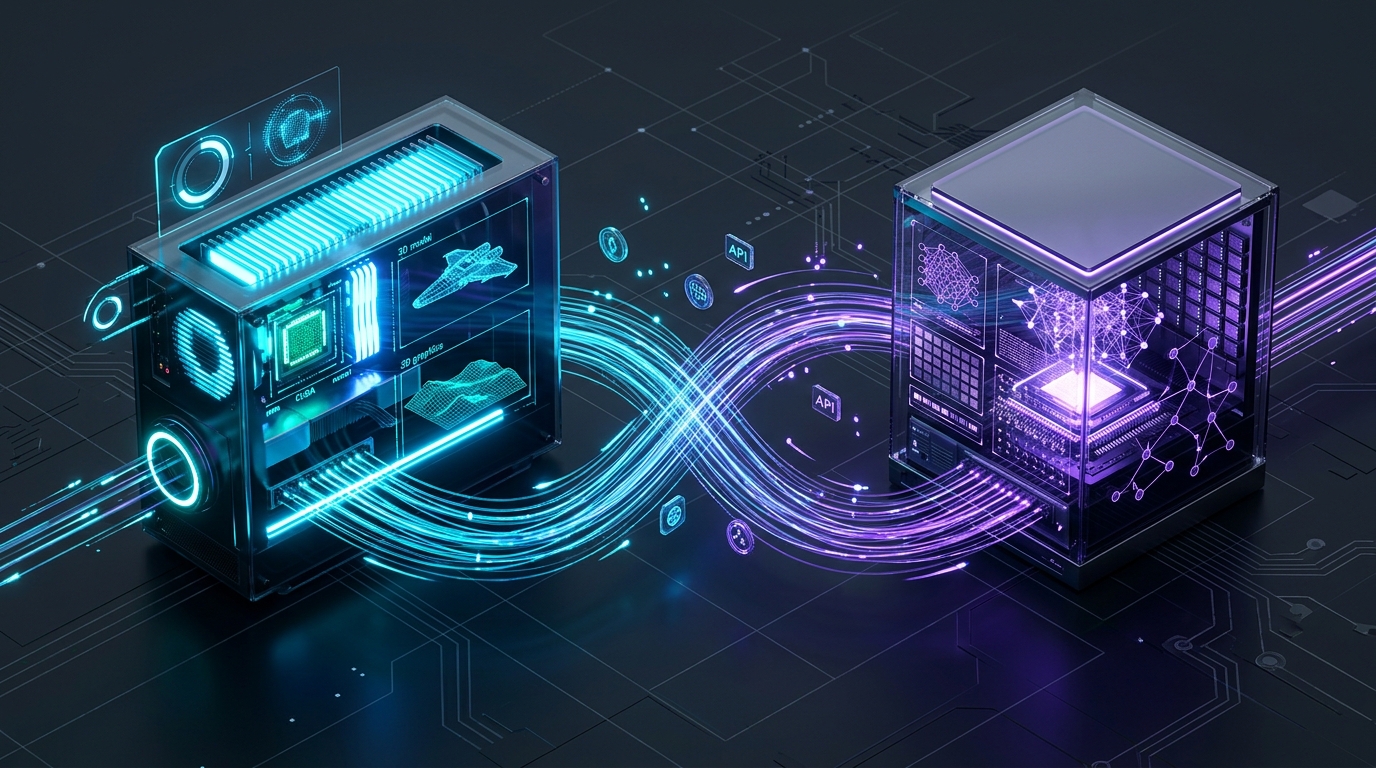
RTX搭載PCでTouchDesignerやUnreal Engineを動かし、別の大容量メモリPCでローカルLLMを動かす。
そんな「2台構成」を考えたとき、次に出てくるのが、
「この2台、物理的にどうやってつなぐのか?」
という疑問です。
NASを間に置くのか。ルーターにつなぐのか。スイッチングハブが必要なのか。2.5GbEで足りるのか、それとも10GbEが必要なのか。
結論から言えば、そこまで難しく考える必要はありません。
NASはネットワークのハブではありません。NASは「共有ストレージ(倉庫)」です。
PC同士をネットワーク上でつなぐ中核は、ルーターのLANポートまたはスイッチングハブです。
既存ルーターに空きLANポートがあれば、追加機器を買わずに今日から2台構成を始められます。
LLMのプロンプト送信や回答取得といったAPI通信中心なら、1GbEでも十分に成立します。
新規にスイッチを導入するなら、手頃で扱いやすい2.5GbEが現代の実用的な基準です。
数十GB級のモデル同期や4K/8K映像の移動が日常化した場合にのみ、10GbEや専用NASを検討します。
目次
- 1. ルーター・スイッチ・NASは、役割がまったく違う
- 2. 構成1|まずは既存ルーターにつなぐ(追加機材ゼロ)
- 3. 構成2|2.5GbEスイッチを追加する(新規構築の基準)
- 4. 構成3|10GbEへ上げる(大容量転送の日常化)
- 5. NASはいつ必要になる?(ハブではなく共有データ置き場)
- 6. NASなしでもファイル共有はできる(Windows SMB共有)
- 7. 2台を直接LANケーブルでつなぐ構成(直結の現実解)
- 8. RTX制作PC+Unified Memory AI PCならどう組む?
- 9. 迷ったら、この順番で始める(4つの導入ステップ)
- 10. 結論|まず2台をつなぐ。NASと10GbEは後から考える
- 11. 次の判断(NEXT DECISION)
- よくある質問
1. ルーター・スイッチ・NASは、役割がまったく違う
この3つを混同すると、ネットワーク構成が急に難しく見えます。
しかし、役割を分解して考えると極めて単純です。
| 機器 | 主な役割 | 2台PC環境での位置づけ |
|---|---|---|
| ルーター | 家庭内LANとインターネットなど、異なるネットワークを中継する | 各PCへIPアドレスを配り、外の世界とつなぐ玄関口 |
| スイッチングハブ | 同じLAN内のPCやNAS同士を接続し、パケットを交換する | RTX PCとAI PCを有線で接続・中継する道路(LAN集約点) |
| NAS | 複数PCからネットワーク経由で利用できる共有ストレージ | 道路の先にある倉庫(必須ではなく必要に応じて追加する接続端末) |
| RTX PC | リアルタイム制作・CUDA・画像動画生成・操作クライアント | 手元で軽快に動かす制作の司令塔(接続端末) |
| AI PC | 大規模LLM/VLM/Agentなど、大容量メモリを使う推論サーバー | バックグラウンドで重い思考を回す計算ノード(接続端末) |
ポイントは、「NASを置かなくても、PC同士は通信できる」ということです。
Windows同士であればOSの標準機能(共有フォルダ)を使ってファイルをやり取りできますし、APIの呼び出し(HTTP/REST)にもストレージは介在しません。
つまり、「2台のPCがある=NASが必要」ではありません。
2. 構成1|まずは既存ルーターにつなぐ(追加機材ゼロ)
もっとも手軽で無駄のない方法は、2台ともいま家庭やオフィスにあるルーターのLANポートへつなぐことです。
一般的な家庭用Wi-Fiルーターの背面には、通常3〜4基の有線LANポート(1GbEまたは2.5GbE)が備わっています。そこに空きがあり、2台を収容できるなら、新しい機器を1つも買い足すことなく2台構成が成立します。
たとえば、AI PC側でLM StudioやOllamaのローカルAPIサーバー(例:http://192.168.1.50:1234)を起動しておきます。
RTX PC ◀──[ 生成テキスト(Token)返答 ]── AI PC
プロンプトやテキストをやり取りする程度なら、1回あたりの通信量は数KB〜数十KBに過ぎません。
この用途だけであれば、1GbEでも通信帯域がボトルネックになることはまずありません。まずは既存環境で動かしてみるのが最も合理的です。
3. 構成2|2.5GbEスイッチを追加する(新規構築の基準)
ルーターのLANポートが埋まっている場合や、2台のPCが2.5GbE有線LANに対応しているなら、安価な2.5GbEスイッチングハブを1台追加する構成が極めて扱いやすい選択肢になります。
「自宅の光回線が1Gbps契約だから、2.5GbEハブを買っても意味がないのでは?」と誤解されがちですが、インターネットへの外部通信と、LAN内部の端末間通信は別物です。
RTX PCとAI PCが同じ2.5GbEスイッチに有線接続されていれば、PC同士のファイル転送や通信はルーターを経由せずスイッチ内で処理されるため、ルーター側の上限に縛られず2.5Gbps(実効約250〜300MB/s前後)の帯域を活用できます。
2.5GbEが効いてくるのは、テキストAPIだけでなく、
- 画像生成AI(Stable Diffusion / FLUX等)で出力した大量の高解像度PNG
- 動画生成AIのMP4素材
- 3DCGのキャッシュやテクスチャファイル
- Unreal Engine / TouchDesignerのプロジェクトフォルダ
- 数十GB単位のAIモデルファイル(GGUF等)
をPC間でやり取りする場面です。1GbE(実効約110MB/s)では数分かかるコピーが、2.5GbEなら半分以下の時間で完了します。
2026年現在、多くのマザーボードやミニPC(EVO-X2/X3等)は2.5GbEを標準搭載しているため、これから新規に機材を足すなら2.5GbEスイッチを基準にするのが最も合理的です。
4. 構成3|10GbEへ上げる(大容量転送の日常化)
では、さらに高速な「10GbE」は必要でしょうか。
結論から言えば、すべての人に10GbEが必要なわけではありません。
判断の軸はシンプルです。
「ネットワーク越しにAIを呼び出すだけなのか、それとも巨大なデータを頻繁に動かすのか」で決まります。
| 規格 | 実効転送速度の目安 | 主な用途 | CORE SPECの判断 |
|---|---|---|---|
| 1GbE | 約 100〜115 MB/s | LLMのテキストAPI、軽量JSON、日常的な書類共有 | 既存ルーターで十分。追加コストゼロでまず試す |
| 2.5GbE | 約 250〜300 MB/s | 生成画像のバッチ移動、制作プロジェクト、一般的なモデルコピー | 新規構築時の本命基準。コストと実用性のベストバランス |
| 10GbE | 約 800〜1,100 MB/s | 数十GBのAIモデル同期、4K/8K映像の直接編集、大規模バックアップ | 巨大データの移動が日常化・ボトルネックになったら導入 |
AIモデルそのものはAI PCの内蔵SSDに配置し、RTX PCからはAPIプロンプトを投げるだけであれば、10GbEの恩恵はほぼ感じられません。
逆に、1台あたり40GB〜70GBあるGGUFモデルを何十個もPC間で同期したり、ProResやRAW映像をネットワーク経由で直接読み書きするなら、10GbEの価値は跳ね上がります。
10GbEの具体的な構築方法や推奨スイッチについては「クリエイターに10GbEは必要か?」で詳しく検証しています。
5. NASはいつ必要になる?(ハブではなく共有データ置き場)
冒頭で述べたとおり、NASはネットワークのハブではありません。
では、NASを追加する価値が生まれるのはどのようなタイミングでしょうか。
制作側
推論側
共有ストレージ
それは、「どちらのPCからも、独立して同じデータを使いたくなったとき」です。
- RTX PCで生成した高解像度映像をNASへ自動保存し、AI PC側がそのファイルを読み込んで分析・要約する
- AI PCが生成した大量の素材画像や3DアセットをNASへ集約し、RTX PCのTouchDesignerから直接参照する
- どちらか片方のPCの電源を切っていても、もう片方から必要な素材やモデルへいつでもアクセスできるようにしたい
- PCの内蔵SSDを圧迫するアーカイブデータや過去の制作実績を一元保全したい
こうした要求が出てきた段階で、NASの導入が極めて効果的な投資になります。
NAS本体の選び方やRAID設計、HDD選定の詳細は「クリエイター向けNAS構築ガイド」へ委譲します。
6. NASなしでもファイル共有はできる(Windows SMB共有)
「ファイル共有のために、最初から高価なNASを買わなければいけない」と思い込む必要はありません。
Windowsには標準でSMB(Server Message Block)によるフォルダ共有機能が備わっています。
手順はシンプルです。AI PC上の適当なフォルダを右クリックし、「プロパティ > 共有 > 詳細な共有」からフォルダを共有設定にするだけです。RTX PCのエクスプローラーのアドレスバーに \\AI-PCのIPアドレス(例:\\192.168.1.50)と入力すれば、ネットワーク越しに普通のフォルダ感覚でファイルをコピーしたり開いたりできます。
日常的なモデルファイルの受け渡し程度なら、これだけで十分運用可能です。
7. 2台を直接LANケーブルでつなぐ構成(直結の現実解)
ルーターやスイッチングハブを一切介さず、2台のLANポート同士をケーブル1本で結ぶ「直結」構成も技術的には可能です。
現代のネットワーク機器はAuto MDI-Xに対応しているため、昔のようなクロスケーブルを用意する必要すらありません。普通のストレートLANケーブルで直接挿せば物理リンクは確立します。
しかし、日常的な実用構成としてはあまりおすすめしません。以下の課題があるためです:
- DHCPサーバーが不在:DHCPサーバーがない場合でもWindowsはAPIPA(169.254.x.x)で自動アドレスを割り当てられます。ただし、APIサーバー等へ固定したアドレスで確実にアクセスしたい場合は、手動で固定IP(例:192.168.10.1 と 192.168.10.2)を設定した方が運用しやすくなります。
- インターネット接続との併用(マルチホーム):各PCがWi-Fi等で別にインターネットへつながっている場合、ネットワークプロファイルやルーティング、ファイアウォールの設定が複雑になりがちです。
- 拡張性の欠如:将来NASを追加したり、3台目のノートPCをつなぎたくなった時に配線をやり直す必要があります。
検証実験や一時的なデータ移行なら直結も面白い手法ですが、普段使いであれば安価なスイッチングハブまたは既存ルーターを経由させる方が圧倒的にトラブルが少なく安定します。なお、配線に使用するLANケーブルの選び方は「LANケーブルカテゴリー選び方ガイド」をご参照ください。
8. RTX制作PC+Unified Memory AI PCならどう組む?
具体的な組み合わせ例として、
- RTX 5080 Laptop(CUDAレンダリング・リアルタイム映像出力)
- 128GB Unified Memory PC(GMKtec EVO-X3等:大規模推論・大容量メモリ)
を組み合わせる場合を考えてみましょう。
│
▼
この構成では、重いモデルの読み込みと推論計算はすべて128GB機が引き受けます。RTX Laptop側は必要なときにプロンプトを投げて返答を受け取るクライアントとして動作します。AI推論の主要負荷を128GB機へ分離できるため、RTX Laptop側のGPU・VRAMをリアルタイム制作へ集中させやすくなります。
2台構成による処理分散の思想や具体的なメリットは「RTX PC+128GB AIノード構築ガイド」を、予算150万円での配分論は「予算150万円の制作+AIポートフォリオ配分」をご覧ください。
9. 迷ったら、この順番で始める(4つの導入ステップ)
ネットワーク環境を整える際、一度にすべての機器を揃える必要はありません。
無駄な出費を避けるためにも、以下のステップ順に進めることを強く推奨します。
ルーターの空きポートに挿し、AIサーバーのAPI通信(プロンプト送受信)が動くことを確認する。
ルーターのポート不足解消や、生成画像・動画素材のPC間移動を高速化(実効約250〜300MB/sへ)。
片方のPCを落としていても素材にアクセスでき、バックアップも一括保全できる体制を整える。
10GbEスイッチ、Cat6Aケーブル、必要に応じた10GbEアダプターを揃え、転送ボトルネックを完全解消する。
10. 結論|まず2台をつなぐ。NASと10GbEは後から考える
RTX制作PCと大容量AI PCによる2台構成と聞くと、NASや10GbE、スイッチングハブ、サーバーラックといった大掛かりなネットワーク設備が必要に見えるかもしれません。
しかし実態は、もっとシンプルです。
まず、2台を同じLANにつなぐ。
最初から最大スペックにするのではなく、必要な場所へ計算資源と帯域を配分する。
AI APIを中心とした推論分散なら、既存のルーター配下でも今日から快適に動きます。
PC間のファイルコピーが増えて遅さを感じたら2.5GbEスイッチを足し、素材共有を一元化したくなったらNASを足し、巨大モデルの移動がボトルネックになったら10GbEを考える。
この無駄のないステップを踏むことで、機材トラブルに悩まされることなく、制作とAIの両立という本来の目的に集中できるはずです。