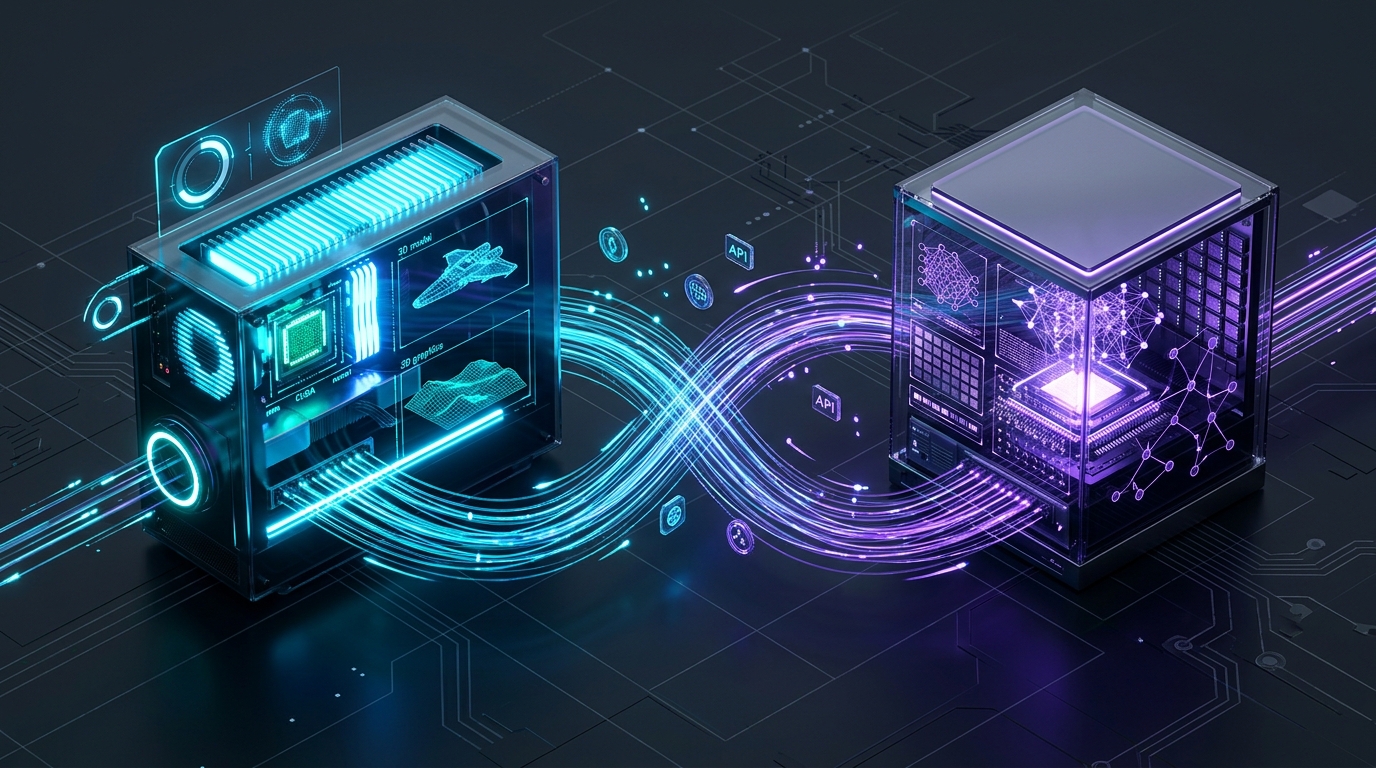
高性能PCを作るとき、
「できるだけ1台に全部入れた方がよい」
と考えがちです。
RTX 5090。
大容量メモリ。
高速SSD。
高性能CPU。
すべてを一つの筐体へ集めれば、最も強いPCになる。
確かに、1台で完結することには大きなメリットがあります。
しかしAI時代のPC環境では、別の考え方もできます。
1台を最強にするのではなく、計算資源を役割で分ける。
たとえば、
「RTX制作PC + 128GB AIミニPC」
という2台構成です。
RTX PCでは、
- CUDA
- ComfyUI
- Blender
- TouchDesigner
- DaVinci Resolve
- GPUレンダリング
- 画像・動画生成
を担当する。
128GB AI PCでは、
- Local LLM
- RAG
- Coding AI
- AI Agent
- Embedding
- 長いコンテキスト
- 常時稼働AI
を担当する。
そして2台をLANでつなぎ、128GB機をローカルAIサーバーとして利用します。
この記事では、
RTX制作PC+128GB AIミニPCという構成がどんな人に有効なのか。
1台構成と何が違うのか。
2.5GbEと10GbEはどこまで必要なのか。
そして、計算資源を分けることにどんな意味があるのかを整理します。
- 1.30秒で分かる:2台構成が向いている人
- 2.なぜRTX 5090を積んでも「すべて解決」ではないのか
- 3.128GB AI PCにもRTXの代わりはできない
- 4.役割を分ける
- 5.128GB AIミニPCは「もう1台のPC」ではない
- 6.LM StudioならLAN上のAIサーバーにできる
- 7.Coding AIとの相性もよい
- 8.AI Agentを常時動かす場合にも意味がある
- 9.2台構成の4大メリット
- 10.2.5GbEで足りる?
- 11.NASを中央に置く構成もある
- 12.2台構成にはデメリットもある
- 13.OCuLinkで1台を拡張する方法との違い
- 14.すでに高性能RTX PCを持っている人ほど意味がある
- 15.計算資源を身体のように考える
- 16.どんな128GB AI PCを選ぶ?
- 17.結論:PCを増やすのではなく、能力を分ける
- 18.NEXT DECISION
- 19.よくある質問
30秒で分かる:2台構成が向いている人
先に結論です。
| 条件・用途 | 1台構成 | RTX PC+128GB AIノード |
|---|---|---|
| CUDA・制作中心 | ◎ | ◎ |
| 大規模ローカルLLM | △〜○ | ◎ |
| 制作しながらLLMを常時動かす | △ | ◎ |
| RAG・AI Agent常駐 | ○ | ◎ |
| 管理のシンプルさ | ◎ | △ |
| 初期費用 | ◎ | △ |
| 将来の入れ替えやすさ | △ | ◎ |
| 故障・更新の切り分け | △ | ○〜◎ |
| PCを1台だけ管理したい | ◎ | △ |
※◎○△は構成への適合性の目安であり、総合性能の順位ではありません。
制作と大容量AIを両立したい人
制作PCのGPUを制作へ専念させながら、大容量ローカルAIを常時使いたい人。
すでに高性能RTX PCを所有し、大規模LLMやAI Agent環境を追加したい人向け。
シンプルに運用したい人
ローカルLLMはたまにしか使わない、7B〜32B程度が中心、PC管理を増やしたくない、すべて1台で完結したい人なら、無理に2台へ分ける必要はありません。
なぜRTX 5090を積んでも「すべて解決」ではないのか
RTX 5090は32GB GDDR7を搭載し、CUDAを利用できる高性能GPUです。
画像生成、動画生成、3DCG、GPUレンダリング、CUDA対応AIなどでは非常に強力です。
しかし、
32GBというVRAM容量
には上限があります。
大規模な量子化LLMや長いコンテキスト、複数AIサービスを同時に動かしたい場合には、GPU演算性能とは別に、
「モデルや実行環境がメモリへ収まるか」
という問題が出てきます。
つまり、
高速に計算できることと、大きなAIを保持できることは別です。
※128GB共有メモリとRTX 5090 32GBの違いは、「128GBユニファイドメモリPCとRTX 5090 32GBはどちらがAI向け?」で、容量・帯域・GPU演算性能・ソフトウェア互換性の4軸から比較しています。
大きなAIを保持できることは別。
RTXの高速メモリ帯域は収まる範囲の処理で真価を発揮します。一方、数十GBを超える巨大モデルや長文コンテキストを展開するには、演算速度とは別の「メモリ空間の広さ」が前提になります。
128GB AI PCにもRTXの代わりはできない
逆も同じです。
Ryzen AI Max+ 395は最大128GBのLPDDR5Xを利用でき、Radeon 8060Sを統合しています。
大規模モデルを大容量メモリへ収める用途では特徴があります。
※Ryzen AI Max+ 395で64GBと128GBのどちらが必要かは、「Ryzen AI Max+ 395は64GBと128GBどちらを選ぶ?」で、モデルサイズ、VGM、コンテキスト、RAG・Agent運用から整理しています。
しかし、
「128GBあるからRTX 5090より画像生成や3DCGに強い」
という意味ではありません。
CUDAを中心とした制作環境、
- ComfyUI
- Blender
- DaVinci Resolve
- CUDA対応ライブラリ
- NVIDIA前提のAI処理
ではRTX側に意味があります。
だから、
「RTX or 128GB共有メモリ」
ではなく、
「RTX + 128GB共有メモリ」
という構成が成立します。
役割を分ける
CORE SPECでは、2台を次のように考えます。
RTX制作PC
高速なGPU演算を担当する。
128GB AIノード
大容量メモリを必要とするAIを担当する。
重要なのは、
「どちらをメインPCにするか」ではありません。
それぞれが、得意な計算を担当するという考え方です。
なお、この「RTX制作PC」は大型タワーである必要はありません。
設置スペースを抑えたい場合は、RTX GPUをMini-ITXベースの小型PCへ収め、コンパクトな制作ノードとして構成する考え方もあります。
ただし、小型化すると冷却・GPUサイズ・配線・PCIe拡張などの余白は小さくなります。
※RTX制作ノードそのものをコンパクトにしたい場合は、「Mini-ITXでクリエイターPCはあり?」で、小型化によって得るものと失うものを整理しています。
128GB AIミニPCは「もう1台のPC」ではない
2台構成というと、
「机の上にPCが2台あって、キーボードとマウスを切り替える」
イメージを持つかもしれません。
しかしローカルAIでは、必ずしもそうする必要はありません。
128GB機側でLLMサーバーを起動し、RTX制作PCからネットワーク経由でAPIを呼び出せます。
- ・Blender / TouchDesigner
- ・ComfyUI / DaVinci Resolve
- ・VS Code / Cursor / 開発環境
- ・Local LLM(大容量モデル)
- ・RAG / Embedding / Vector DB
- ・AI Agent 常時稼働 / API Server
普段触るのはRTX制作PCだけ。
128GB機は、机の下や別の場所でAIサーバーとして動かすこともできます。
LM StudioならLAN上のAIサーバーにできる
LM StudioにはローカルLLMをAPIサーバーとして起動する機能があります。
サーバーをローカルネットワークへ公開すれば、同じLAN内の別PCからアクセスできます。
また、
- LM Studio REST API
- OpenAI互換API
- Anthropic互換API
などを利用できます。
つまり制作PC側のアプリやスクリプトから、
base URLをローカルAI PCへ変更
既存のOpenAI互換クライアントでも、
base URLをLM Studio側へ向け、
利用するモデルIDや必要に応じて認証情報を設定することで、
ローカルAIノードへ推論を送る構成を作れます。
128GB機を、自宅・仕事場のローカルAI基盤として使えるということです。
Coding AIとの相性もよい
この構成はコーディングAIとも相性があります。
制作PC側では、
- VS Code
- Cursor
- ターミナル
- 開発環境
を使う。
推論だけ128GB AIノードへ送る。
この構成なら、コードを書くPCと、AIを推論するPCを分離できます。
AIノード側でモデルを常時ロードしておけば、制作PCを再起動してもAI環境を維持しやすくなります。
AI Agentを常時動かす場合にも意味がある
AI Agentでは、
- LLM
- Embedding
- RAG
- Vector DB
- MCP(Model Context Protocol)
- Tool
- Logging
- Scheduler
など複数サービスを同時に動かすケースがあります。
これらを制作PCと同じ環境へ全部載せると、制作中にも、
- CPU
- RAM
- GPU
- SSD
- バックグラウンドプロセス
を共有することになります。
別ノードへ分離すれば、制作環境とAI常駐環境のリソース競合を減らせます。
2台構成の4大メリット
メリット1|制作中でもAIを止めなくてよい
たとえばRTX制作PCで、
- Blenderレンダリング
- ComfyUI生成
- DaVinci Resolve書き出し
をしている最中でも、128GB AIノード側ではLLMを動かし続けられます。
逆にLLMが大きなメモリを使用していても、RTX制作PC側のVRAMを直接占有しません。
これは、処理を高速化するというより、処理同士をぶつけないための設計です。
メリット2|GPUと大容量メモリを別々に更新できる
1台へすべて集約すると、PC全体の更新判断が一つになります。
2台なら、
と分けられます。
たとえば将来、RTX 5090から次世代GPUへ交換しても、128GB AIノードはそのまま使える。
逆に、128GBでは足りなくなってAIノードだけ更新しても、RTX制作PCは使い続けられます。
メリット3|「メインPCを止めない」構成を作れる
AI AgentやRAGを長時間動かす場合、メインPCの再起動やアップデートが問題になることがあります。
別のAIノードへ常駐サービスを置けば、制作PCを、
- 再起動する
- GPUドライバを更新する
- アプリを変更する
- レンダリングへ使う
といった操作と、AIサーバーの稼働を分離できます。
メリット4|熱源を物理的に分散できる
GPUを全開で動かしながらCPU・大容量AI処理も同時に実行すると、一台の筐体へ熱源が集中します。
2台へ分ければ、熱源そのものも物理的に分散します。
ただし、
「2台だから必ず静かになる、または省電力になる」わけではありません。
合計消費電力やファンノイズは、実際の機種と負荷によります。ここは性能と同じく、構成次第です。
役割を与える。
ハイスペック部品を1台に詰め込むことだけが最適解ではありません。描くPCと考えるPCを分けることで、それぞれの計算資源が互いの足を引き合わずに機能します。
2.5GbEで足りる?
128GB AIノードをLANで使うとき、
「10GbEが必須なのでは?」
と思うかもしれません。
しかし用途を分けて考える必要があります。
LLMへ質問して回答を受け取る
この場合、ネットワーク上を流れるのは、
- Prompt
- JSON
- Token
- API Response
が中心です。
モデル本体を毎回ネットワーク越しに送るわけではありません。
そのため、通常のテキスト生成APIを利用するだけなら、
2.5GbEでも帯域自体が問題になるケースは多くありません。
10GbEが効くのは「モデルやデータを動かす」とき
10GbEの価値が大きくなるのは、
- GGUFモデルを別PCへコピー
- 数十GBのモデルファイルを同期
- 大容量RAGデータを転送
- NAS上の大量データへアクセス
- AI生成物を頻繁に移動
するときです。
理論上、
です。
たとえば50GBのファイルなら、通信プロトコル等のオーバーヘッドを無視した理論値で、
※通信オーバーヘッド、SSD、NIC、スイッチ等を無視した理論値です。実効転送速度ではありません。
実際の転送速度はSSD、NIC、スイッチ、ケーブル、プロトコルなどで低下しますが、
巨大ファイルを何度も移動するなら10GbEの意味が大きくなることは分かります。
LLM推論だけなら、ネットワークよりAIノード側が重要
LLMの出力トークンをストリーミングするだけなら、必要な通信量は非常に小さいため、
実運用では、LAN速度よりAIノード側の推論性能やモデル読み込み時間の方が支配的になりやすいです。
したがって、
「2台構成にするなら最初から10GbEが必須」ではありません。
2.5GbEから始める構成も十分考えられます。
10GbEスイッチを置くだけでは10GbEにならない
ネットワーク速度は、最も遅いリンクに制約されます。
AIミニPC側が2.5GbEなら、10GbEスイッチへ接続しても、そのAI PCとの通信は2.5GbEまでです。
10GbEを使いたい場合は、RTX PC、AIノード、スイッチ、LANケーブルなど、通信経路全体が目的の速度に対応している必要があります。
※10GBASE-TではCat6Aが扱いやすい選択肢ですが、対応距離や機器条件によってはCat6で10Gbpsを利用できる場合もあります。
NASを中央に置く構成もある
さらに進めるなら、
│
└── NAS(中央ストレージ)
という構成もできます。
NASへ、
- AIモデル(GGUFファイル等)
- Dataset
- RAGドキュメント
- 制作素材
- 生成データ
- Backup
を集約する。
RTX PCとAIノードは、それぞれNASへアクセスします。
この構成では10GbEの価値がさらに高くなります。
ただしNAS上から巨大モデルを直接実行するか、ローカルSSDへコピーするかは、モデルサイズ、ネットワーク速度、ストレージ性能によって判断します。
※10GbE NASの導入や構成については、「10GbE NASの選び方と導入ガイド」や「クリエイター向けNAS構築ガイド」、「SSD・ストレージ設計ガイド」でも詳しく解説しています。
2台構成にはデメリットもある
メリットだけではありません。
PC管理が2台になる
OSアップデート、ドライバ、アプリ、バックアップ、IPアドレス、セキュリティも2台分必要です。
電源が2台分必要
常時稼働させれば、当然アイドル時の消費電力も増えます。AIノードを本当に24時間動かす必要があるのか、必要なときだけ起動するのか、運用方法も考える必要があります。
ネットワーク知識が少し必要
APIサーバーをLANへ公開する場合、IPアドレス、Firewall、Port、認証など最低限のネットワーク知識が必要になります。
データがどちらにあるか管理する必要がある
制作素材はRTX PC、LLMモデルはAIノード、RAGドキュメントはNAS、という構成になると、データ配置を意識する必要があります。ハードウェアの分離と同時に、データ配置の設計も必要になります。
LAN公開時は認証+Firewall。インターネットへ直接公開しない
LM Studioも、localhost以外へサーバーを公開するときは認証を有効にすることを推奨しています。
「LAN内だから絶対安全」と過信せず、ポート開放やルーター設定に注意し、AIサーバーをインターネットへ無防備に直接公開しないことが重要です。
OCuLinkで1台を拡張する方法との違い
EVO-X2とEVO-X3の比較では、EVO-X3にOCuLinkがあることを説明しました。
そこで、
「EVO-X3へ外部RTXをつなげれば1台で済むのでは?」
という考え方もあります。
これは成立する場合があります。
ただし、
EVO-X3 + OCuLink eGPU
一つのPCを外へ拡張する思想。PCを増やさず、1つのOS環境へ集約したい人向け。
- PCを増やしたくない
- 1つのOS環境へ集約したい
- OCuLink対応GPUを明確に使いたい
- 外部GPUの配線や電源を許容できる
RTX PC + 128GB AI Node
計算環境そのものを分業する思想。制作とAIを同時に動かし、独立して更新したい人向け。
- すでにRTX制作PCを持っている
- CUDA制作環境を変えたくない
- LLMを常時稼働させたい
- 制作とAIを同時に動かしたい
- それぞれ独立して更新したい
どちらが上ではなく、「1台を拡張するのか、環境そのものを分業するのか」という思想の違いです。
すでに高性能RTX PCを持っている人ほど意味がある
この構成は、これからPCをゼロから2台買う人だけのものではありません。
むしろ、すでに高性能RTX PCを持っている人ほど分かりやすい構成です。
現在のRTX PCを捨てずに、128GB AIミニPCを追加する。
これだけで、
CUDA計算資源 + 大容量AI計算資源
という2種類の環境を持てます。
「高性能PCを買い替える」のではなく「能力を追加する」
これはPC購入の考え方そのものを変えます。
従来は、
という縦方向の更新が中心でした。
しかし、
という横方向の拡張もできます。
つまり、
PCを新しくするのではなく、自分の計算能力を増やす。
という考え方です。
能力を分ける。
既存の制作環境を維持したまま、大容量AIノードをネットワークへ追加する。縦の買い替えから横の能力拡張へ。これが2台構成の本質です。
計算資源を身体のように考える
CORE SPECが重要だと考えるのはここです。
計算資源は、多ければ多いほどよいわけではありません。
RTX 5090。128GB共有メモリ。10GbE。高速NAS。
全部を積めば、確かに高性能な環境になります。
しかし、
「何をしたいのか」が先です。
- 画像を作りたい。
- 映像を作りたい。
- AIとコードを書きたい。
- 自分の資料をRAGしたい。
- AI Agentを常時動かしたい。
目的によって必要な計算資源は違います。
だから、計算資源を積むのではなく、役割を与える。
そう考えると、PCは単なる箱ではなく、自分の能力を外へ拡張する構造になります。
どんな128GB AI PCを選ぶ?
2台構成を作る場合、AIノード候補としていくつかの実機があります。
- GMKtec EVO-X2:Ryzen AI Max+ 395・128GB。USB4×2。単体AIノードとして導入しやすい。
- GMKtec EVO-X3:128GB標準。OCuLink(PCIe Gen4 x4)搭載。将来の外部GPU接続も視野に入る。
- MINISFORUM MS-S1 MAX:128GB・10GbE×2・PCIe拡張。AIサーバー・高速転送重視。
- HP Z2 Mini G1a:Ryzen AI Max+ PRO 395・ISV認証・保守重視の業務用機。
- Mac Studio M5 Ultra:Apple Silicon・1.2TB/s帯域・MLX。macOS環境と統合したい場合。
単純なAIノードなら、OCuLinkを必要としないEVO-X2のような構成でも成立します。
一方、10GbEが欲しい、PCIe拡張が欲しい、macOS / MLXを使いたいなど条件が変われば、別の機種が候補になります。
※各機種の詳細スペックや価格比較は、「大容量ユニファイドメモリPCを比較」で各社モデルを横並びで整理しています。
結論:PCを増やすのではなく、能力を分ける
RTX制作PC+128GB AIミニPCという2台構成は、すべての人に必要ではありません。
小〜中規模LLMをたまに使うだけなら、1台で十分です。
しかし、
- CUDA制作を続けたい
- 大規模ローカルLLMも使いたい
- RAGやAgentを常時動かしたい
- 制作とAIを同時に使いたい
のであれば、2台構成には明確な意味があります。
重要なのは、2台のPCを持つことではありません。
異なる計算資源へ、それぞれ役割を与えること。です。
1台を最強にするのではなく、
自分がやりたいことに合わせて、必要な能力を外へ配置する。
そうすると計算資源は、単なるツールではなく、自分の身体の延長になっていきます。
よくある質問
RTX制作PCと128GB AIミニPCを2台にするメリットは何ですか? +
128GB AI PCはモニターやキーボードを別に用意する必要がありますか? +
2台をつなぐには10GbEが必要ですか? +
EVO-X3に外部RTXをつける方法と2台構成はどちらがよいですか? +
AIノードをLANへ公開しても安全ですか? +
- NVIDIA GeForce RTX 5090 公式仕様
- AMD Variable Graphics Memory (VGM) & Ryzen AI Max 公式FAQ
- LM Studio Local Server 公式ドキュメント
- LM Studio Serve on Local Network 公式ドキュメント
- QNAP QSW-2104-2T 2.5GbE/10GbE スイッチ仕様
🧭 大容量AIメモリ選びの道標
容量、GPU演算、プラットフォーム、実機、配置。
今の迷いに合わせて、必要な判断へ移動できます。
VRAM・RAMとの違いと、大容量共有メモリがローカルAIで注目される理由を理解する。
モデルサイズ、コンテキスト、RAG・Agent運用から必要なメモリ容量を判断する。
モデルを収める容量と、高速に計算するGPU性能の違いから判断する。
MLX / macOSか、ROCm・Windows / Linuxか。実行環境とメモリ構成から選ぶ。
完成したAIノードか、OCuLinkで外へ拡張できるAIノードかを判断する。
1台へ集中するか、CUDA制作と大容量AIを別ノードへ役割分担するかを設計する。